Procesos
Dejar que Joppa inicie tus servidores de desarrollo y tus contenedores de Compose, en el orden correcto, con una terminal integrada, inicio al abrir la app y reinicio tras un fallo.
La pestaña Procesos (P) ejecuta el proyecto desde Joppa: sus servidores de desarrollo (scripts dev de package.json) y su infraestructura (servicios Docker Compose). Cada proceso tiene su estado, su puerto y sus logs.
Analizar el proyecto
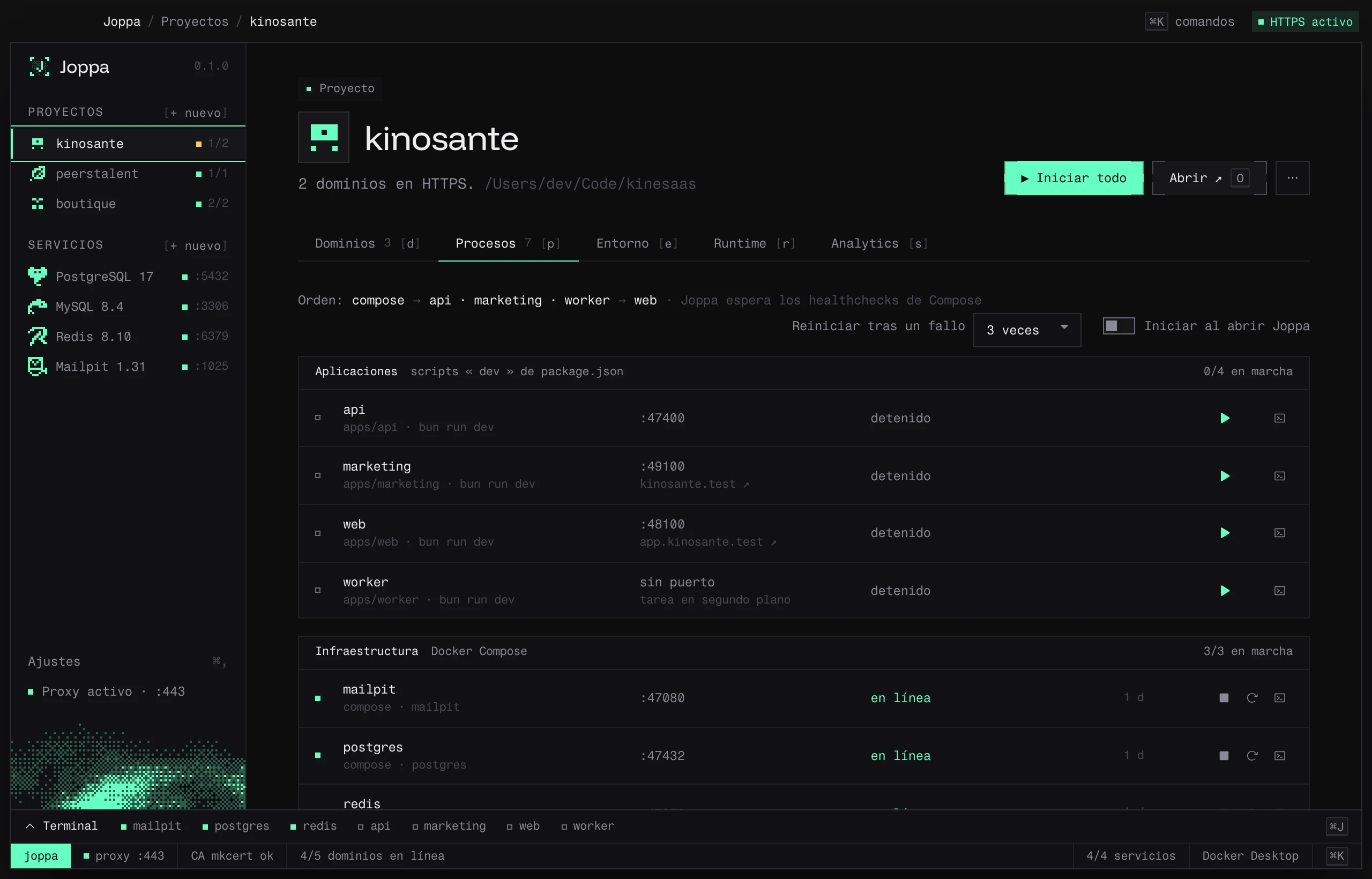
La primera vez, haz clic en Analizar el proyecto, en la parte superior de la página del proyecto (junto a Abrir) o en la pestaña. Mientras no se haga el análisis, Joppa no inicia nada: los dominios siguen sin conexión hasta que inicies el servidor. Joppa lee package.json, los workspaces y el archivo Docker Compose, y luego muestra Lo que Joppa entendió del proyecto. Nada arranca antes de que confirmes.
| Columna | Contenido |
|---|---|
| En «Iniciar todo» | Desmarca un proceso para que no arranque con los demás; se puede seguir iniciando por separado |
| Proceso | Su nombre: web, api, postgres |
| Comando | bun run dev, o el servicio de Compose |
| Puerto | Editable |
| De dónde viene el puerto | script, config, código, .env, compose o por defecto |
La línea «espera a …» indica las dependencias: un servidor de desarrollo espera a que estén listos los contenedores de Compose de los que depende.
Cómo se encuentra el puerto
En este orden:
- una variable con valor por defecto en el script (
${PORT:-3000}): Joppa la rellena; --port,-poPORT=en el script;port:en la configuración del framework (vite.config,astro.config);PORTen el.env;- el puerto por defecto del framework: Vite 5173, Astro 4321, Next.js y Nuxt 3000, Angular 4200, Wrangler 8787.
Para otro servidor Node, Joppa busca el puerto en el código (.listen(3000), process.env.PORT ?? 3000).
El gestor de paquetes sale del lockfile; si no, del campo packageManager; si no, npm.
Los monorepos
Cuando el script dev de la raíz inicia varias apps a la vez (turbo, nx, --filter, --workspace), Joppa propone:
- Iniciarlos por separado · un estado y unos logs por app (recomendado);
- Tal cual: el comando raíz, en una sola terminal.
Guardar: en tu máquina o para el equipo
- Guardar conserva la configuración en Joppa, en esta máquina.
- Marca Escribir joppa.toml en el repositorio para el equipo para compartirla: se escribe en un archivo
joppa.tomlen la raíz del proyecto, para hacer commit. Cuando este archivo existe, es el que manda. Consulta la referencia de joppa.toml.
Guardar e iniciar lo arranca todo enseguida.
Iniciar y detener
- ▶ Iniciar todo / ■ Detener todo en la parte superior de la página del proyecto, o desde la paleta ⌘ K («Iniciar todo: miproyecto»). En cuanto un proceso está en marcha, el botón pasa a ■ Detener todo.
- Cada proceso se inicia, se detiene o se reinicia por separado, en la pestaña o desde la paleta.
Los procesos se agrupan en Aplicaciones (scripts «dev») e Infraestructura (Docker Compose, iniciado con docker compose up -d --wait: Joppa espera los healthchecks). La cabecera indica el orden de inicio y cuántos están en marcha.
| Estado | Significado |
|---|---|
| detenido | — |
| en espera | Espera a un proceso del que depende |
| iniciando | Iniciado, su puerto aún no responde |
| en marcha | Iniciado (proceso sin puerto) |
| en línea | Su puerto responde |
| error | Se detuvo con un error |
| iniciado fuera de Joppa | El puerto ya lo sirve un proceso que Joppa no inició |
| sin Docker | Servicio de Compose, pero no hay ningún runtime en marcha |
El contador ▶ 6/7 junto al proyecto, en la barra lateral y en su tarjeta de la página Proyectos, indica cuántos procesos de « Iniciar todo » están en marcha; la barra de estado de la parte inferior de la ventana suma todos los proyectos (6/7 procesos). El color del ▶: verde cuando todo funciona, naranja cuando algunos están detenidos, arrancando o iniciados fuera de Joppa, rojo solo cuando alguno ha fallado. Pasa el ratón por el contador para ver el detalle.
Si otro programa ocupa el puerto, Joppa te lo dice y propone Liberar el puerto.
La detención envía SIGTERM y luego SIGKILL pasados 6 segundos.
Iniciar al abrir Joppa
El interruptor Iniciar al abrir Joppa hace un «Iniciar todo» del proyecto cada vez que se abre Joppa. Es una preferencia de tu máquina: nunca se escribe en joppa.toml.
Reiniciar tras un fallo
El ajuste Reiniciar tras un fallo elige cuántas veces reinicia Joppa un servidor de desarrollo que falla: nunca, 1, 2, 3 (por defecto), 5 o 10 veces.
- La espera se duplica entre dos reinicios: 1 s, 2 s, 4 s, 8 s… hasta 30 s.
- El contador vuelve a cero tras 60 segundos de funcionamiento estable.
- Más allá, Joppa se rinde y lo indica: «volvió a fallar tras 3 reinicios: Joppa se rinde.»
- Una detención que pidas tú cancela un reinicio pendiente.
Este ajuste solo afecta a los servidores de desarrollo (no a los contenedores de Compose) y es propio de tu máquina.
La terminal integrada
⌘ J abre la terminal en la parte inferior de la ventana, desde cualquier pantalla. Plegada, muestra un cuadrado de estado por proceso; abierta, una pestaña Todos y luego una pestaña por proceso.
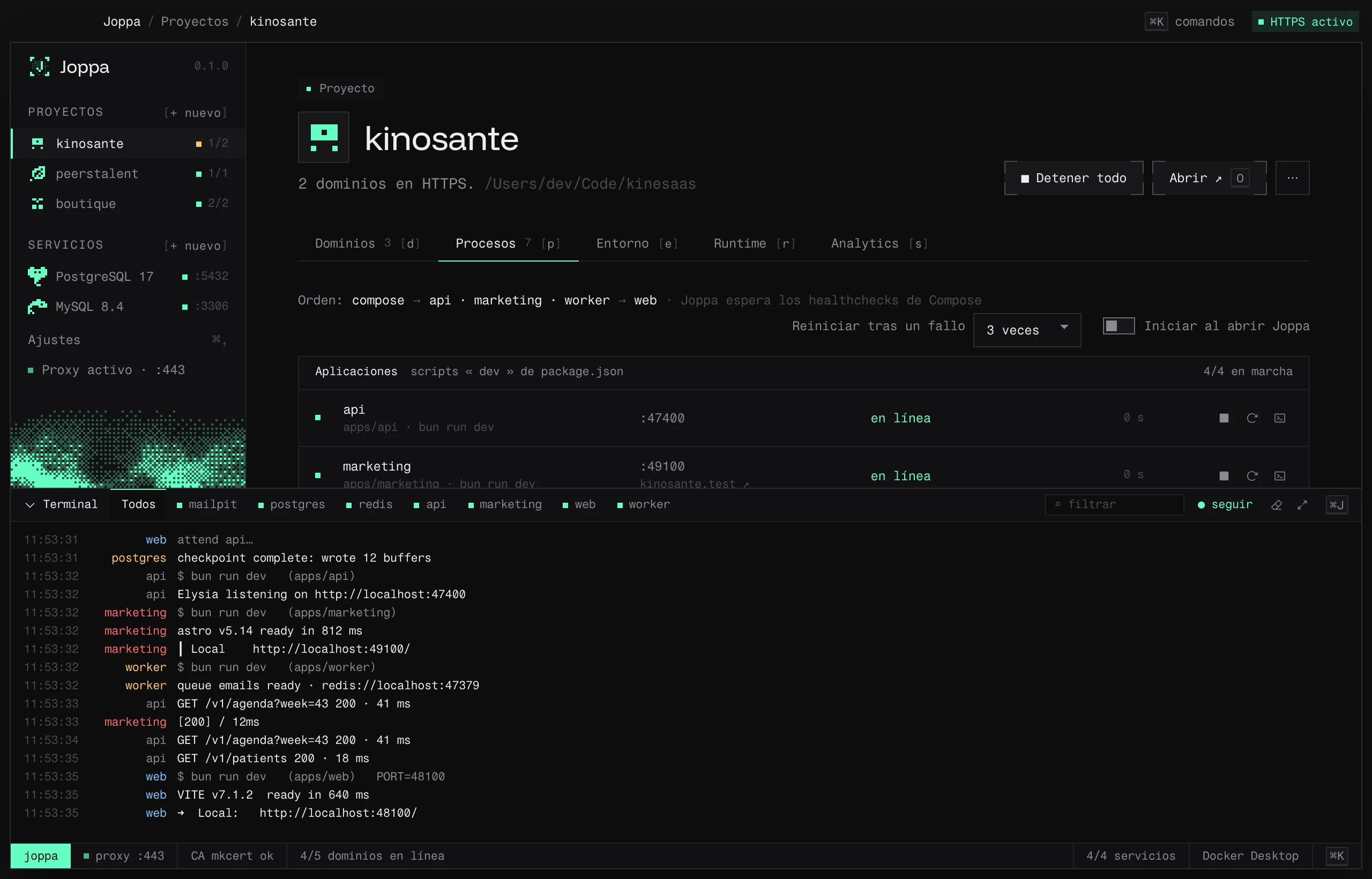
- ⌕ filtrar: muestra solo las líneas que contienen un texto.
- ● seguir: se queda pegada a las últimas líneas.
- Borrar, Ampliar / Reducir.
- Redimensionar: arrastra el borde superior (o ↑ / ↓ con el teclado); un doble clic restablece la altura por defecto. Joppa recuerda la última altura.
Joppa conserva las últimas 5000 líneas de cada proceso. En caso de error, la terminal propone la acción útil: Liberar el puerto o Reiniciar.